班級電腦、大屏、網路操作Q&A
--------------------------------------------------------------------------------------------------------------
★請先依據下方資訊進行簡易排除,如仍有問題,請填表單報修或洽資媒組 黃老師或翁老師協助(分機177、106)
報修網址:https://www.dfsh.ntpc.edu.tw/p/426-1000-20.php
--------------------------------------------------------------------------------------------------------------
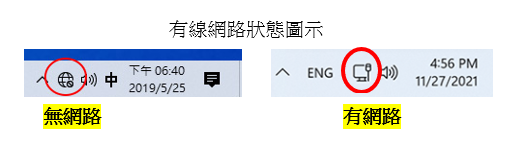
Q1:電腦開機後無法上網。
Ans:(1)先檢查後方網路訊號盒是否有開機(有開會亮燈)? 若沒亮燈請開電源或是接上電源線
(2)訊號盒和電腦上的網線路若脫落或鬆脫請接好
(3)上述皆正常仍無法上網,請重新開機(點選[開始]功能表中的[電源]按鈕,然後選擇[重新啟動],讓電腦重新抓取伺服器設定值。
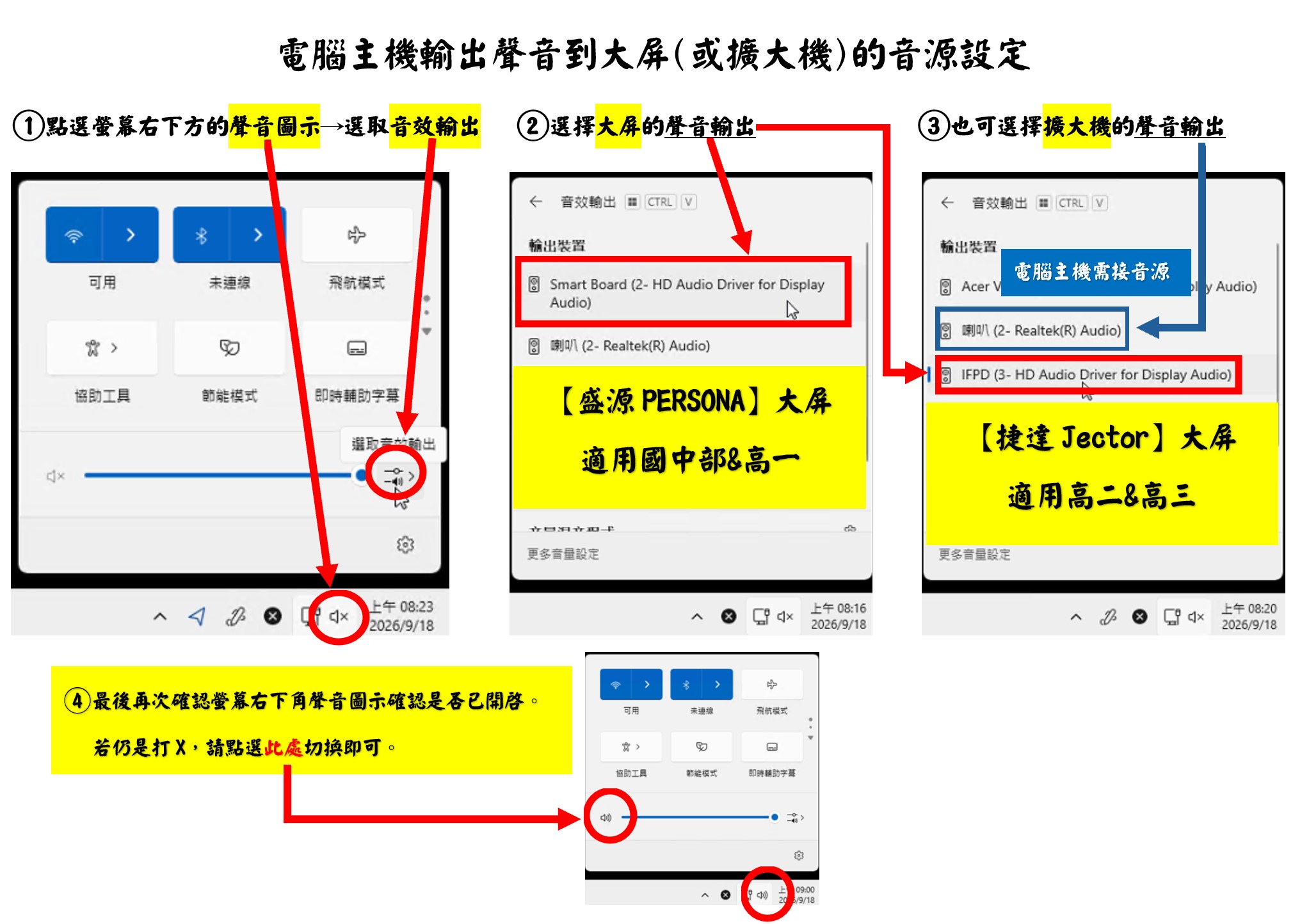
Q2:電腦主機輸出聲音到大屏(或擴大機)的音源如何設定?
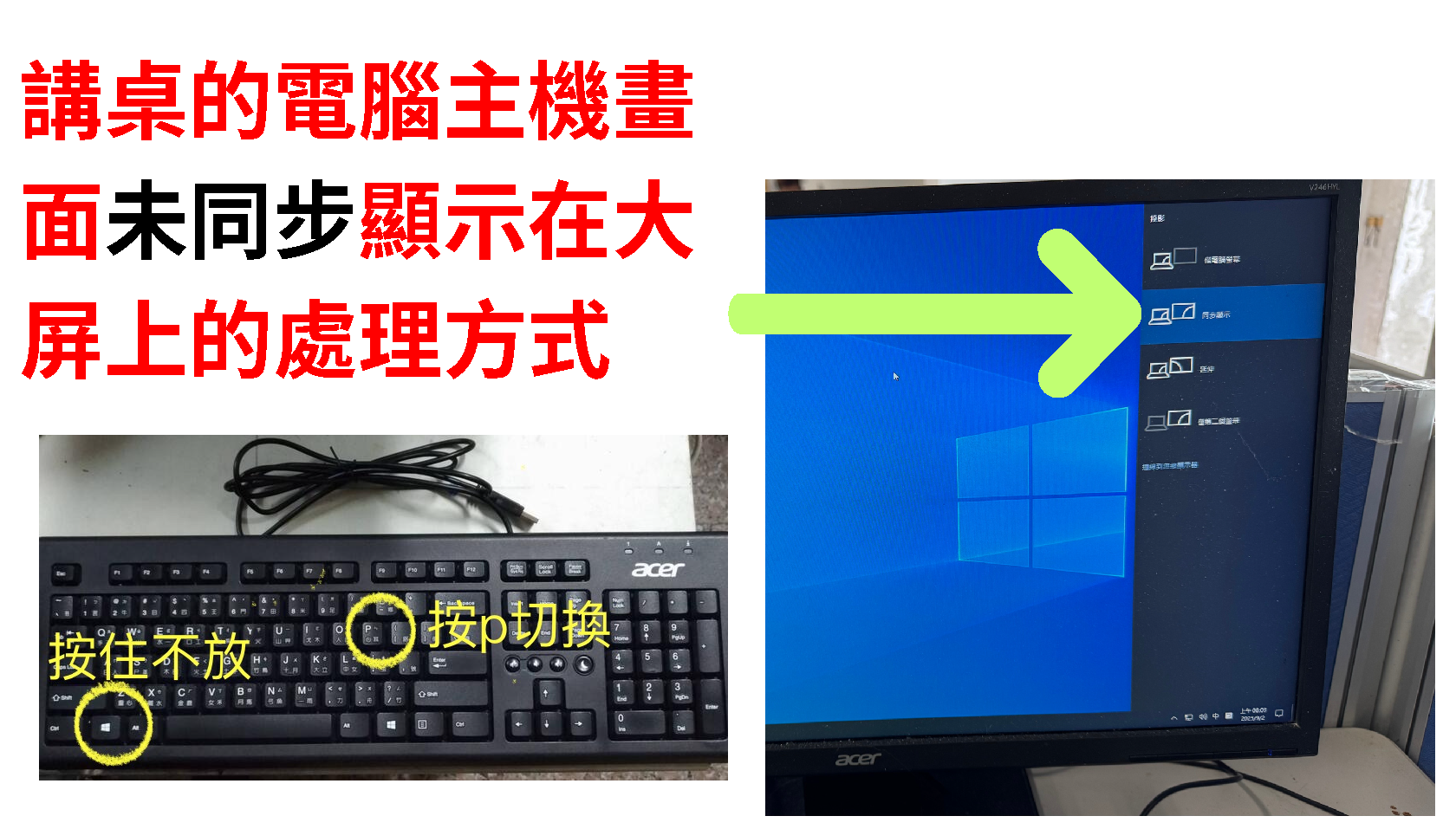
Q3:大屏無法顯示桌機訊號
Ans:(1)請先滑動大屏左右邊框附近的隱藏箭頭(設定功能),找到訊號源進行設定為HDMI1或HDMI2
(2)並將班級桌機訊號同步顯示到大屏:請按住鍵盤的win鍵不放,再按P鍵選擇【同步顯示】(如下圖)
(3)上述皆正常仍無法上網,請重新開機
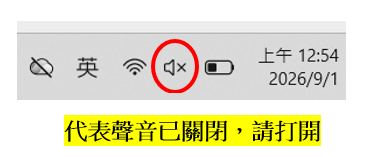
Q4:電腦開機後無聲音
Ans:(1)螢幕右下角的聲音圖示若呈現打X,打開即可
(2)以上無效請重新開機
Q5:如何使用大屏內建的無線投影
Ans:(1)要投影的設備(如手機、平板或是筆點等)需使用校內的Wifi或是有線網路(大屏也可開熱點分享給要投影的設備)
(2)要投影的設備(如手機、平板或是筆點等)需安裝【MiraAir】軟體,如圖

(3)打開【MiraAir】軟體,輸入大屏無線投影功能畫面上連線的名稱或是IP(打開大屏無線投影的功能就可以看到)
(4)連線成功後按播放,即可投影。
(5)更多操作可以查看盛源官網影片 https://www.csknight.com/S-Miraair.html
班級資訊設備使用規範

 電話:02-29089627(
 傳真: 02-29042566